Domain shopping-on-line.de kaufen?
Wir ziehen mit dem Projekt
shopping-on-line.de um.
Sind Sie am Kauf der Domain
shopping-on-line.de interessiert?
domain@kv-gmbh.de · 0541-91531010
Domain shopping-on-line.de kaufen?
Was ist der Name Server?
Der Name Server ist ein wichtiger Bestandteil des Domain Name Systems (DNS), das für die Übersetzung von Domainnamen in IP-Adressen zuständig ist. Er fungiert als Vermittler zwischen einem Webbrowser, der einen Domainnamen eingibt, und dem entsprechenden IP-Adressenserver, der die tatsächliche Adresse des Servers bereitstellt, auf dem die Website gehostet ist. Der Name Server speichert und verwaltet die DNS-Zonendateien, die die Zuordnung von Domainnamen zu IP-Adressen enthalten. Ohne Name Server könnten Computer im Internet keine Verbindung zu Websites herstellen, da sie nicht wüssten, wie sie die richtigen Server finden sollen. Insgesamt spielt der Name Server eine entscheidende Rolle bei der reibungslosen Funktionsweise des Internets und der Erreichbarkeit von Websites. **
Was ist der Server Name?
Was ist der Server Name? Der Server Name ist der eindeutige Bezeichnung eines Servers in einem Netzwerk, um ihn von anderen Servern zu unterscheiden. Er dient dazu, auf den Server zuzugreifen und mit ihm zu kommunizieren. Der Server Name kann entweder vom Administrator festgelegt werden oder automatisch generiert werden. Er sollte aussagekräftig und leicht zu merken sein, um die Verwaltung und Identifizierung des Servers zu erleichtern. Ein gut gewählter Server Name kann die Effizienz und Sicherheit des Netzwerks verbessern. **
Ähnliche Suchbegriffe für Server-Name
Top-Angebote
Produkte zum Begriff Server-Name:
-
Microsoft 365 Exchange Online Archiving für Exchange Server Abonnement-Lizenz 1 Benutzer 1 Monat monatliche Zahlung (CFQ7TTC0LHQ5:0001:COM:P1M:M:DE)Microsoft 365 Exchange Online Archiving für Exchange Server Abonnement-Lizenz 1 Benutzer 1 Monat monatliche Zahlung4,80 €*Versand: 0,00 €Sichere Weiterleitung zum Anbieter
-
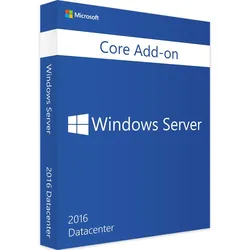
Windows Server 2016 Datacenter Add-onWindows Server 2016 Datacenter Add-on – zusätzliche Cores für Ihren Server Mit dem Datacenter Add-on erweitern Sie eine bestehende Lizenz von Windows Server 2016 Datacenter um weitere Prozessorkerne. Sie wählen hier zwischen 2, 4 und 16 Cores. So lizenzieren Sie Server mit mehr Kernen, als die Grundlizenz abdeckt. Das Add-on ist eine Erweiterung und setzt eine Grundlizenz voraus, zum Beispiel Windows Server 2016 Datacenter . Wofür Sie das Add-on brauchen Server mit mehr als 16 Kernen vollständig lizenzieren Nachrüsten , wenn ein Prozessor mit mehr Kernen eingebaut wird Unbegrenzte VMs auch auf Hosts mit vielen Kernen Flexible Pakete für genau die fehlende Kernzahl Gleiche Edition wie Ihre Grundlizenz Für wen eignet sich Windows Server 2016 Datacenter Add-on? Unternehmen mit leistungsstarken Servern IT-Dienstleister bei Server-Erweiterungen Rechenzentren mit Mehrprozessor-Systemen Admins, die ihre Lizenzierung korrekt nachweisen müssen So funktioniert die Core-Lizenzierung Seit Windows Server 2016 wird nach Prozessorkernen lizenziert. Alle physischen Kerne eines Servers müssen abgedeckt sein, mindestens 8 Kerne pro Prozessor und mindestens 16 Kerne pro Server. Eine Lizenz mit 16 Cores deckt also einen typischen Server mit einem oder zwei Prozessoren bis zu insgesamt 16 Kernen ab. Hat der Server mehr Kerne, ergänzen Sie die fehlenden über eine Add-on-Lizenz oder wählen die Variante mit 24 Cores. Beispiel: So berechnen Sie den Bedarf Ein Server mit zwei Prozessoren zu je 12 Kernen hat 24 physische Kerne. Mit einer Grundlizenz für 16 Cores fehlen noch 8 Kerne – diese decken Sie mit zwei Add-ons zu je 4 Cores oder vier Add-ons zu je 2 Cores ab. Bei Datacenter dürfen Sie danach unbegrenzt viele virtuelle Maschinen auf dem Host betreiben. Add-on oder Grundlizenz? Datacenter Add-on (dieser Artikel) zusätzliche Cores Windows Server 2016 Datacenter Grundlizenz mit 16 oder 24 Cores Windows Server 2016 Standard 2 VMs je Lizenz Weitere Lizenzen finden Sie in der Kategorie Windows Server 2016 . Was Windows Server 2016 mitbringt Windows-Container und Docker-Unterstützung Nano Server als besonders schlanke Installationsoption Geschützte virtuelle Maschinen (Shielded VMs, Datacenter) Storage Spaces Direct und Speicherreplikat (Datacenter) Hyper-V mit verschachtelter Virtualisierung Typische Einsatzszenarien Neuer Server mit zwei Prozessoren und mehr als 16 Kernen Aufrüstung eines Servers mit stärkeren Prozessoren Erweiterung einer Standard-Umgebung um weitere virtuelle Maschinen Korrekte Lizenzierung vor einem Software-Audit Lizenznachweis und Planung Bewahren Sie Rechnung und Lizenzunterlagen gut auf – bei einem Software-Audit weisen Sie damit nach, dass Ihr Server korrekt lizenziert ist. Dokumentieren Sie außerdem, wie viele physische Kerne Ihre Server haben und welche virtuellen Maschinen darauf laufen. Wenn Sie unsicher sind, welche Lizenzen Sie für Ihre Umgebung brauchen, beraten wir Sie gern vor dem Kauf. Systemvoraussetzungen Prozessor: 64-Bit-Prozessor ab 1,4 GHz Arbeitsspeicher: 512 MB (Server Core), 2 GB für die Desktopdarstellung Festplatte: mindestens 32 GB Netzwerk: Gigabit-Ethernet-Adapter Weitere Funktionen: TPM 2.0 und UEFI mit Secure Boot für bestimmte Sicherheitsfunktionen Installation und Aktivierung Die Add-on-Lizenz zusammen mit Ihrer Grundlizenz dokumentieren (Lizenznachweis aufbewahren). Bei Bedarf den gelieferten Schlüssel für die Aktivierung zusätzlicher Instanzen verwenden. Die lizenzierte Core-Anzahl Ihres Servers mit der Anzahl physischer Kerne abgleichen. Häufige Fragen Kann ich das Add-on ohne Grundlizenz nutzen? Nein. Das Add-on erweitert eine bestehende Lizenz derselben Version und Edition. Wie viele Cores brauche ich? Zählen Sie alle physischen Kerne Ihres Servers. Liegt die Zahl über der Grundlizenz, decken Sie die Differenz mit Add-ons ab. Sind CALs enthalten? Nein. Zugriffslizenzen bestellen Sie separat unter Windows Server CAL . Wie wird der Server aktiviert? Mit dem Produktschlüssel, den Sie nach dem Kauf per E-Mail erhalten. Bei Fragen zur Aktivierung hilft unser Support. Bekomme ich eine Rechnung? Ja, zu jeder Bestellung erhalten Sie eine ordentliche Rechnung mit ausgewiesener Mehrwertsteuer, auf Wunsch mit Firmenanschrift. Brauche ich für Remotedesktop zusätzliche Lizenzen? Ja. Für Remotedesktop-Sitzungen benötigen Sie neben den Windows-Server-CALs auch RDS-CALs . Lieferung, Rechnung und Support Lieferung per E-Mail: Lizenzschlüssel bzw. Lizenznachweis und Erläuterungen zur Core-Lizenzierung erhalten Sie nach Zahlungseingang in der Regel innerhalb von 5 bis 30 Minuten (täglich 09:00–21:00 Uhr). Mehr dazu unter Versand & Zahlung . Rechnung: Zu jeder Bestellung erhalten Sie eine ordentliche Rechnung, auf Wunsch mit Firmenanschrift. Herkunft der Lizenz: Wir beziehen unsere Lizenzen über Distributoren und Großhändler in Europa. Wie das genau funktioniert, erklären wir auf der Seite Legale Software kaufen . Support: Bei Fragen zur Installation oder Aktivierung helfen wir per E-M...62,95 €*Versand: 0,00 €Sichere Weiterleitung zum Anbieter
-
Windows Server 2019 Standard Add-onWindows Server 2019 Standard Add-on – zusätzliche Cores für Ihren Server Mit dem Standard Add-on erweitern Sie eine bestehende Lizenz von Windows Server 2019 Standard um weitere Prozessorkerne. Sie wählen hier zwischen 2, 4 und 16 Cores. So lizenzieren Sie Server mit mehr Kernen, als die Grundlizenz abdeckt, oder schaffen die Grundlage für zusätzliche virtuelle Maschinen. Das Add-on ist eine Erweiterung und setzt eine Grundlizenz voraus, zum Beispiel Windows Server 2019 Standard . Wofür Sie das Add-on brauchen Server mit mehr als 16 Kernen vollständig lizenzieren Nachrüsten , wenn ein Prozessor mit mehr Kernen eingebaut wird Weitere virtuelle Maschinen : für je zwei weitere VMs alle Kerne erneut abdecken Flexible Pakete für genau die fehlende Kernzahl Gleiche Edition wie Ihre Grundlizenz Für wen eignet sich Windows Server 2019 Standard Add-on? Unternehmen mit leistungsstarken Servern IT-Dienstleister bei Server-Erweiterungen Rechenzentren mit Mehrprozessor-Systemen Admins, die ihre Lizenzierung korrekt nachweisen müssen So funktioniert die Core-Lizenzierung Seit Windows Server 2016 wird nach Prozessorkernen lizenziert. Alle physischen Kerne eines Servers müssen abgedeckt sein, mindestens 8 Kerne pro Prozessor und mindestens 16 Kerne pro Server. Eine Lizenz mit 16 Cores deckt also einen typischen Server mit einem oder zwei Prozessoren bis zu insgesamt 16 Kernen ab. Hat der Server mehr Kerne, ergänzen Sie die fehlenden über eine Add-on-Lizenz oder wählen die Variante mit 24 Cores. Beispiel: So berechnen Sie den Bedarf Ein Server mit zwei Prozessoren zu je 12 Kernen hat 24 physische Kerne. Mit einer Grundlizenz für 16 Cores fehlen noch 8 Kerne – diese decken Sie mit zwei Add-ons zu je 4 Cores oder vier Add-ons zu je 2 Cores ab. Möchten Sie bei Standard mehr als zwei virtuelle Maschinen betreiben, lizenzieren Sie alle Kerne erneut; für je zwei weitere VMs ist also eine weitere vollständige Abdeckung nötig. Add-on oder Grundlizenz? Standard Add-on (dieser Artikel) zusätzliche Cores Windows Server 2019 Standard Grundlizenz mit 16 oder 24 Cores Windows Server 2019 Datacenter unbegrenzte VMs Weitere Lizenzen finden Sie in der Kategorie Windows Server 2019 . Was Windows Server 2019 mitbringt Windows Admin Center für die Verwaltung im Browser Speichermigrationsdienst für den Umzug alter Server System Insights für vorausschauende Analysen Linux- und Kubernetes-Container Speicherreplikat auch in der Standard-Edition (eingeschränkt) Typische Einsatzszenarien Neuer Server mit zwei Prozessoren und mehr als 16 Kernen Aufrüstung eines Servers mit stärkeren Prozessoren Erweiterung einer Standard-Umgebung um weitere virtuelle Maschinen Korrekte Lizenzierung vor einem Software-Audit Lizenznachweis und Planung Bewahren Sie Rechnung und Lizenzunterlagen gut auf – bei einem Software-Audit weisen Sie damit nach, dass Ihr Server korrekt lizenziert ist. Dokumentieren Sie außerdem, wie viele physische Kerne Ihre Server haben und welche virtuellen Maschinen darauf laufen. Wenn Sie unsicher sind, welche Lizenzen Sie für Ihre Umgebung brauchen, beraten wir Sie gern vor dem Kauf. Systemvoraussetzungen Prozessor: 64-Bit-Prozessor ab 1,4 GHz Arbeitsspeicher: 512 MB (Server Core), 2 GB für die Desktopdarstellung Festplatte: mindestens 32 GB Netzwerk: Gigabit-Ethernet-Adapter Weitere Funktionen: TPM 2.0 und UEFI mit Secure Boot für bestimmte Sicherheitsfunktionen Installation und Aktivierung Die Add-on-Lizenz zusammen mit Ihrer Grundlizenz dokumentieren (Lizenznachweis aufbewahren). Bei Bedarf den gelieferten Schlüssel für die Aktivierung zusätzlicher Instanzen verwenden. Die lizenzierte Core-Anzahl Ihres Servers mit der Anzahl physischer Kerne abgleichen. Häufige Fragen Kann ich das Add-on ohne Grundlizenz nutzen? Nein. Das Add-on erweitert eine bestehende Lizenz derselben Version und Edition. Wie viele Cores brauche ich? Zählen Sie alle physischen Kerne Ihres Servers. Liegt die Zahl über der Grundlizenz, decken Sie die Differenz mit Add-ons ab. Sind CALs enthalten? Nein. Zugriffslizenzen bestellen Sie separat unter Windows Server CAL . Wie wird der Server aktiviert? Mit dem Produktschlüssel, den Sie nach dem Kauf per E-Mail erhalten. Bei Fragen zur Aktivierung hilft unser Support. Bekomme ich eine Rechnung? Ja, zu jeder Bestellung erhalten Sie eine ordentliche Rechnung mit ausgewiesener Mehrwertsteuer, auf Wunsch mit Firmenanschrift. Brauche ich für Remotedesktop zusätzliche Lizenzen? Ja. Für Remotedesktop-Sitzungen benötigen Sie neben den Windows-Server-CALs auch RDS-CALs . Lieferung, Rechnung und Support Lieferung per E-Mail: Lizenzschlüssel bzw. Lizenznachweis und Erläuterungen zur Core-Lizenzierung erhalten Sie nach Zahlungseingang in der Regel innerhalb von 5 bis 30 Minuten (täglich 09:00–21:00 Uhr). Mehr dazu unter Versand & Zahlung . Rechnung: Zu jeder Bestellung erhalten Sie eine ordentliche Rechnung, auf Wunsch mit Firmenanschrift. Herkunft der Lizenz: Wir beziehen unsere Lizenzen über Distributoren und Großhändler in Eu...53,95 €*Versand: 0,00 €Sichere Weiterleitung zum Anbieter


-
Wo finde ich den Server Name?
Der Server-Name kann an verschiedenen Stellen gefunden werden, abhängig davon, um welchen Server es sich handelt. In der Regel ist der Server-Name in den Einstellungen des jeweiligen Servers zu finden. Bei einem lokalen Server kann der Name in den Systemeinstellungen oder in der Netzwerkeinstellungen des Computers gefunden werden. Bei einem Webserver kann der Server-Name in der Konfigurationsdatei des Servers oder in den Server-Logs zu finden sein. Es ist wichtig, den Server-Namen zu kennen, um auf den Server zugreifen und ihn identifizieren zu können. **
-
Was ist ein guter Minecraft Server Name?
Ein guter Minecraft Server Name sollte kreativ, einprägsam und leicht zu merken sein. Es könnte etwas mit dem Thema des Servers zu tun haben oder eine einzigartige Kombination von Wörtern sein. Ein Beispiel für einen guten Server Namen könnte "Craftopia" sein. **
-
Wie lautet der Name der Minecraft Server-Version?
Die aktuelle Version des Minecraft Servers heißt "Minecraft Java Edition". **
-
Wie lautet der Name für den Discord-Server?
Leider kann ich dir diese Frage nicht beantworten, da ich als KI keinen Zugriff auf aktuelle Informationen habe. Du solltest den Namen des Discord-Servers von einem Administrator oder Mitglied des Servers erfragen. **


Wie lautet der Name für das Minecraft-Server-Netzwerk?
Das Minecraft-Server-Netzwerk heißt "Minecraft Realms". **
Was ist ein cooler Name für einen Minecraft-Server?
Ein cooler Name für einen Minecraft-Server könnte "Blocktopia" sein. Dieser Name verbindet den Spielaspekt von Minecraft mit einer fantasievollen Welt. Ein anderer cooler Name könnte "Craftventure" sein, der den Abenteueraspekt des Spiels betont. **
Top-Angebote
Produkte zum Begriff Server-Name:
-
Microsoft 365 Exchange Online Archiving für Exchange Server Abonnement-Lizenz 1 Benutzer 1 Jahr jährliche Zahlung (CFQ7TTC0LHQ5:0001:COM:P1Y:A:DE)Microsoft 365 Exchange Online Archiving für Exchange Server Abonnement-Lizenz 1 Benutzer 1 Jahr jährliche Zahlung32,69 €*Versand: 0,00 €Sichere Weiterleitung zum Anbieter
-
Microsoft 365 Exchange Online Archiving für Exchange Server Abonnement-Lizenz 1 Benutzer 1 Jahr monatliche Zahlung (CFQ7TTC0LHQ5:0001:COM:P1Y:M:DE)Microsoft 365 Exchange Online Archiving für Exchange Server Abonnement-Lizenz 1 Benutzer 1 Jahr monatliche Zahlung4,39 €*Versand: 0,00 €Sichere Weiterleitung zum Anbieter
-
Microsoft 365 Exchange Online Archiving für Exchange Server Abonnement-Lizenz 1 Benutzer 1 Monat monatliche Zahlung (CFQ7TTC0LHQ5:0001:COM:P1M:M:DE)Microsoft 365 Exchange Online Archiving für Exchange Server Abonnement-Lizenz 1 Benutzer 1 Monat monatliche Zahlung4,80 €*Versand: 0,00 €Sichere Weiterleitung zum Anbieter
-
Was ist der Name Server?
Der Name Server ist ein wichtiger Bestandteil des Domain Name Systems (DNS), das für die Übersetzung von Domainnamen in IP-Adressen zuständig ist. Er fungiert als Vermittler zwischen einem Webbrowser, der einen Domainnamen eingibt, und dem entsprechenden IP-Adressenserver, der die tatsächliche Adresse des Servers bereitstellt, auf dem die Website gehostet ist. Der Name Server speichert und verwaltet die DNS-Zonendateien, die die Zuordnung von Domainnamen zu IP-Adressen enthalten. Ohne Name Server könnten Computer im Internet keine Verbindung zu Websites herstellen, da sie nicht wüssten, wie sie die richtigen Server finden sollen. Insgesamt spielt der Name Server eine entscheidende Rolle bei der reibungslosen Funktionsweise des Internets und der Erreichbarkeit von Websites. **
-
Was ist der Server Name?
Was ist der Server Name? Der Server Name ist der eindeutige Bezeichnung eines Servers in einem Netzwerk, um ihn von anderen Servern zu unterscheiden. Er dient dazu, auf den Server zuzugreifen und mit ihm zu kommunizieren. Der Server Name kann entweder vom Administrator festgelegt werden oder automatisch generiert werden. Er sollte aussagekräftig und leicht zu merken sein, um die Verwaltung und Identifizierung des Servers zu erleichtern. Ein gut gewählter Server Name kann die Effizienz und Sicherheit des Netzwerks verbessern. **
-
Wo finde ich den Server Name?
Der Server-Name kann an verschiedenen Stellen gefunden werden, abhängig davon, um welchen Server es sich handelt. In der Regel ist der Server-Name in den Einstellungen des jeweiligen Servers zu finden. Bei einem lokalen Server kann der Name in den Systemeinstellungen oder in der Netzwerkeinstellungen des Computers gefunden werden. Bei einem Webserver kann der Server-Name in der Konfigurationsdatei des Servers oder in den Server-Logs zu finden sein. Es ist wichtig, den Server-Namen zu kennen, um auf den Server zugreifen und ihn identifizieren zu können. **
-
Was ist ein guter Minecraft Server Name?
Ein guter Minecraft Server Name sollte kreativ, einprägsam und leicht zu merken sein. Es könnte etwas mit dem Thema des Servers zu tun haben oder eine einzigartige Kombination von Wörtern sein. Ein Beispiel für einen guten Server Namen könnte "Craftopia" sein. **
Ähnliche Suchbegriffe für Server-Name
-
Windows Server 2016 Datacenter Add-onWindows Server 2016 Datacenter Add-on – zusätzliche Cores für Ihren Server Mit dem Datacenter Add-on erweitern Sie eine bestehende Lizenz von Windows Server 2016 Datacenter um weitere Prozessorkerne. Sie wählen hier zwischen 2, 4 und 16 Cores. So lizenzieren Sie Server mit mehr Kernen, als die Grundlizenz abdeckt. Das Add-on ist eine Erweiterung und setzt eine Grundlizenz voraus, zum Beispiel Windows Server 2016 Datacenter . Wofür Sie das Add-on brauchen Server mit mehr als 16 Kernen vollständig lizenzieren Nachrüsten , wenn ein Prozessor mit mehr Kernen eingebaut wird Unbegrenzte VMs auch auf Hosts mit vielen Kernen Flexible Pakete für genau die fehlende Kernzahl Gleiche Edition wie Ihre Grundlizenz Für wen eignet sich Windows Server 2016 Datacenter Add-on? Unternehmen mit leistungsstarken Servern IT-Dienstleister bei Server-Erweiterungen Rechenzentren mit Mehrprozessor-Systemen Admins, die ihre Lizenzierung korrekt nachweisen müssen So funktioniert die Core-Lizenzierung Seit Windows Server 2016 wird nach Prozessorkernen lizenziert. Alle physischen Kerne eines Servers müssen abgedeckt sein, mindestens 8 Kerne pro Prozessor und mindestens 16 Kerne pro Server. Eine Lizenz mit 16 Cores deckt also einen typischen Server mit einem oder zwei Prozessoren bis zu insgesamt 16 Kernen ab. Hat der Server mehr Kerne, ergänzen Sie die fehlenden über eine Add-on-Lizenz oder wählen die Variante mit 24 Cores. Beispiel: So berechnen Sie den Bedarf Ein Server mit zwei Prozessoren zu je 12 Kernen hat 24 physische Kerne. Mit einer Grundlizenz für 16 Cores fehlen noch 8 Kerne – diese decken Sie mit zwei Add-ons zu je 4 Cores oder vier Add-ons zu je 2 Cores ab. Bei Datacenter dürfen Sie danach unbegrenzt viele virtuelle Maschinen auf dem Host betreiben. Add-on oder Grundlizenz? Datacenter Add-on (dieser Artikel) zusätzliche Cores Windows Server 2016 Datacenter Grundlizenz mit 16 oder 24 Cores Windows Server 2016 Standard 2 VMs je Lizenz Weitere Lizenzen finden Sie in der Kategorie Windows Server 2016 . Was Windows Server 2016 mitbringt Windows-Container und Docker-Unterstützung Nano Server als besonders schlanke Installationsoption Geschützte virtuelle Maschinen (Shielded VMs, Datacenter) Storage Spaces Direct und Speicherreplikat (Datacenter) Hyper-V mit verschachtelter Virtualisierung Typische Einsatzszenarien Neuer Server mit zwei Prozessoren und mehr als 16 Kernen Aufrüstung eines Servers mit stärkeren Prozessoren Erweiterung einer Standard-Umgebung um weitere virtuelle Maschinen Korrekte Lizenzierung vor einem Software-Audit Lizenznachweis und Planung Bewahren Sie Rechnung und Lizenzunterlagen gut auf – bei einem Software-Audit weisen Sie damit nach, dass Ihr Server korrekt lizenziert ist. Dokumentieren Sie außerdem, wie viele physische Kerne Ihre Server haben und welche virtuellen Maschinen darauf laufen. Wenn Sie unsicher sind, welche Lizenzen Sie für Ihre Umgebung brauchen, beraten wir Sie gern vor dem Kauf. Systemvoraussetzungen Prozessor: 64-Bit-Prozessor ab 1,4 GHz Arbeitsspeicher: 512 MB (Server Core), 2 GB für die Desktopdarstellung Festplatte: mindestens 32 GB Netzwerk: Gigabit-Ethernet-Adapter Weitere Funktionen: TPM 2.0 und UEFI mit Secure Boot für bestimmte Sicherheitsfunktionen Installation und Aktivierung Die Add-on-Lizenz zusammen mit Ihrer Grundlizenz dokumentieren (Lizenznachweis aufbewahren). Bei Bedarf den gelieferten Schlüssel für die Aktivierung zusätzlicher Instanzen verwenden. Die lizenzierte Core-Anzahl Ihres Servers mit der Anzahl physischer Kerne abgleichen. Häufige Fragen Kann ich das Add-on ohne Grundlizenz nutzen? Nein. Das Add-on erweitert eine bestehende Lizenz derselben Version und Edition. Wie viele Cores brauche ich? Zählen Sie alle physischen Kerne Ihres Servers. Liegt die Zahl über der Grundlizenz, decken Sie die Differenz mit Add-ons ab. Sind CALs enthalten? Nein. Zugriffslizenzen bestellen Sie separat unter Windows Server CAL . Wie wird der Server aktiviert? Mit dem Produktschlüssel, den Sie nach dem Kauf per E-Mail erhalten. Bei Fragen zur Aktivierung hilft unser Support. Bekomme ich eine Rechnung? Ja, zu jeder Bestellung erhalten Sie eine ordentliche Rechnung mit ausgewiesener Mehrwertsteuer, auf Wunsch mit Firmenanschrift. Brauche ich für Remotedesktop zusätzliche Lizenzen? Ja. Für Remotedesktop-Sitzungen benötigen Sie neben den Windows-Server-CALs auch RDS-CALs . Lieferung, Rechnung und Support Lieferung per E-Mail: Lizenzschlüssel bzw. Lizenznachweis und Erläuterungen zur Core-Lizenzierung erhalten Sie nach Zahlungseingang in der Regel innerhalb von 5 bis 30 Minuten (täglich 09:00–21:00 Uhr). Mehr dazu unter Versand & Zahlung . Rechnung: Zu jeder Bestellung erhalten Sie eine ordentliche Rechnung, auf Wunsch mit Firmenanschrift. Herkunft der Lizenz: Wir beziehen unsere Lizenzen über Distributoren und Großhändler in Europa. Wie das genau funktioniert, erklären wir auf der Seite Legale Software kaufen . Support: Bei Fragen zur Installation oder Aktivierung helfen wir per E-M...62,95 €*Versand: 0,00 €Sichere Weiterleitung zum Anbieter
-
Windows Server 2019 Standard Add-onWindows Server 2019 Standard Add-on – zusätzliche Cores für Ihren Server Mit dem Standard Add-on erweitern Sie eine bestehende Lizenz von Windows Server 2019 Standard um weitere Prozessorkerne. Sie wählen hier zwischen 2, 4 und 16 Cores. So lizenzieren Sie Server mit mehr Kernen, als die Grundlizenz abdeckt, oder schaffen die Grundlage für zusätzliche virtuelle Maschinen. Das Add-on ist eine Erweiterung und setzt eine Grundlizenz voraus, zum Beispiel Windows Server 2019 Standard . Wofür Sie das Add-on brauchen Server mit mehr als 16 Kernen vollständig lizenzieren Nachrüsten , wenn ein Prozessor mit mehr Kernen eingebaut wird Weitere virtuelle Maschinen : für je zwei weitere VMs alle Kerne erneut abdecken Flexible Pakete für genau die fehlende Kernzahl Gleiche Edition wie Ihre Grundlizenz Für wen eignet sich Windows Server 2019 Standard Add-on? Unternehmen mit leistungsstarken Servern IT-Dienstleister bei Server-Erweiterungen Rechenzentren mit Mehrprozessor-Systemen Admins, die ihre Lizenzierung korrekt nachweisen müssen So funktioniert die Core-Lizenzierung Seit Windows Server 2016 wird nach Prozessorkernen lizenziert. Alle physischen Kerne eines Servers müssen abgedeckt sein, mindestens 8 Kerne pro Prozessor und mindestens 16 Kerne pro Server. Eine Lizenz mit 16 Cores deckt also einen typischen Server mit einem oder zwei Prozessoren bis zu insgesamt 16 Kernen ab. Hat der Server mehr Kerne, ergänzen Sie die fehlenden über eine Add-on-Lizenz oder wählen die Variante mit 24 Cores. Beispiel: So berechnen Sie den Bedarf Ein Server mit zwei Prozessoren zu je 12 Kernen hat 24 physische Kerne. Mit einer Grundlizenz für 16 Cores fehlen noch 8 Kerne – diese decken Sie mit zwei Add-ons zu je 4 Cores oder vier Add-ons zu je 2 Cores ab. Möchten Sie bei Standard mehr als zwei virtuelle Maschinen betreiben, lizenzieren Sie alle Kerne erneut; für je zwei weitere VMs ist also eine weitere vollständige Abdeckung nötig. Add-on oder Grundlizenz? Standard Add-on (dieser Artikel) zusätzliche Cores Windows Server 2019 Standard Grundlizenz mit 16 oder 24 Cores Windows Server 2019 Datacenter unbegrenzte VMs Weitere Lizenzen finden Sie in der Kategorie Windows Server 2019 . Was Windows Server 2019 mitbringt Windows Admin Center für die Verwaltung im Browser Speichermigrationsdienst für den Umzug alter Server System Insights für vorausschauende Analysen Linux- und Kubernetes-Container Speicherreplikat auch in der Standard-Edition (eingeschränkt) Typische Einsatzszenarien Neuer Server mit zwei Prozessoren und mehr als 16 Kernen Aufrüstung eines Servers mit stärkeren Prozessoren Erweiterung einer Standard-Umgebung um weitere virtuelle Maschinen Korrekte Lizenzierung vor einem Software-Audit Lizenznachweis und Planung Bewahren Sie Rechnung und Lizenzunterlagen gut auf – bei einem Software-Audit weisen Sie damit nach, dass Ihr Server korrekt lizenziert ist. Dokumentieren Sie außerdem, wie viele physische Kerne Ihre Server haben und welche virtuellen Maschinen darauf laufen. Wenn Sie unsicher sind, welche Lizenzen Sie für Ihre Umgebung brauchen, beraten wir Sie gern vor dem Kauf. Systemvoraussetzungen Prozessor: 64-Bit-Prozessor ab 1,4 GHz Arbeitsspeicher: 512 MB (Server Core), 2 GB für die Desktopdarstellung Festplatte: mindestens 32 GB Netzwerk: Gigabit-Ethernet-Adapter Weitere Funktionen: TPM 2.0 und UEFI mit Secure Boot für bestimmte Sicherheitsfunktionen Installation und Aktivierung Die Add-on-Lizenz zusammen mit Ihrer Grundlizenz dokumentieren (Lizenznachweis aufbewahren). Bei Bedarf den gelieferten Schlüssel für die Aktivierung zusätzlicher Instanzen verwenden. Die lizenzierte Core-Anzahl Ihres Servers mit der Anzahl physischer Kerne abgleichen. Häufige Fragen Kann ich das Add-on ohne Grundlizenz nutzen? Nein. Das Add-on erweitert eine bestehende Lizenz derselben Version und Edition. Wie viele Cores brauche ich? Zählen Sie alle physischen Kerne Ihres Servers. Liegt die Zahl über der Grundlizenz, decken Sie die Differenz mit Add-ons ab. Sind CALs enthalten? Nein. Zugriffslizenzen bestellen Sie separat unter Windows Server CAL . Wie wird der Server aktiviert? Mit dem Produktschlüssel, den Sie nach dem Kauf per E-Mail erhalten. Bei Fragen zur Aktivierung hilft unser Support. Bekomme ich eine Rechnung? Ja, zu jeder Bestellung erhalten Sie eine ordentliche Rechnung mit ausgewiesener Mehrwertsteuer, auf Wunsch mit Firmenanschrift. Brauche ich für Remotedesktop zusätzliche Lizenzen? Ja. Für Remotedesktop-Sitzungen benötigen Sie neben den Windows-Server-CALs auch RDS-CALs . Lieferung, Rechnung und Support Lieferung per E-Mail: Lizenzschlüssel bzw. Lizenznachweis und Erläuterungen zur Core-Lizenzierung erhalten Sie nach Zahlungseingang in der Regel innerhalb von 5 bis 30 Minuten (täglich 09:00–21:00 Uhr). Mehr dazu unter Versand & Zahlung . Rechnung: Zu jeder Bestellung erhalten Sie eine ordentliche Rechnung, auf Wunsch mit Firmenanschrift. Herkunft der Lizenz: Wir beziehen unsere Lizenzen über Distributoren und Großhändler in Eu...53,95 €*Versand: 0,00 €Sichere Weiterleitung zum Anbieter
-
Microsoft Exchange Online Archiving for Exchange Server (NCE)Wichtiger Lizenzhinweis: Microsoft Exchange Online Archiving for Exchange Server (NCE) ist eine cloudbasierte Archivierungslösung für Benutzer, deren primäres Postfach auf einer unterstützten Version von Exchange Server liegt. Microsoft Exchange Online Archiving for Exchange Server (NCE) Cloudbasierte E-Mail-Archivierung für Unternehmen mit lokal betriebenem Microsoft Exchange Server. Zusätzliche Archivierung für Exchange Server Mit Microsoft Exchange Online Archiving for Exchange Server (NCE) erhalten Unternehmen ein separates Cloudarchiv für Benutzer mit primären Postfächern auf einem unterstützten Exchange Server. Microsoft beschreibt die Lösung als unternehmensweite Archivierungsplattform zur Unterstützung von Archivierungs-, Compliance- und eDiscovery-Anforderungen. Wenn Sie weitere Microsoft Software kaufen möchten, finden Sie bei uns weitere Lizenzlösungen für Unternehmen und professionelle Anwender. Wichtige Funktionen Cloudbasiertes Archivpostfach Stellt Benutzern ein zusätzliches Archivpostfach für E-Mails bereit. Archivierungs- und Aufbewahrungsrichtlinien Unterstützt die Verwaltung von Archivierungs- und Löschrichtlinien für E-Mail-Nachrichten. Wiederherstellung Unterstützt die Wiederherstellung gelöschter Elemente und gelöschter Archivpostfächer. Enthaltene Funktionen von Microsoft Exchange Online Archiving for Exchange Server Archivpostfach Nachrichten mithilfe von Archivierungsrichtlinien verschieben Daten in das Archiv importieren Wiederherstellung gelöschter Elemente Wiederherstellung gelöschter Postfächer Postfachsicherung Outlook IRM mit Windows Server AD RMS Überwachung34,95 €*Versand: 0,00 €Sichere Weiterleitung zum Anbieter
-
Wie lautet der Name der Minecraft Server-Version?
Die aktuelle Version des Minecraft Servers heißt "Minecraft Java Edition". **
-
Wie lautet der Name für den Discord-Server?
Leider kann ich dir diese Frage nicht beantworten, da ich als KI keinen Zugriff auf aktuelle Informationen habe. Du solltest den Namen des Discord-Servers von einem Administrator oder Mitglied des Servers erfragen. **
-
Wie lautet der Name für das Minecraft-Server-Netzwerk?
Das Minecraft-Server-Netzwerk heißt "Minecraft Realms". **
-
Was ist ein cooler Name für einen Minecraft-Server?
Ein cooler Name für einen Minecraft-Server könnte "Blocktopia" sein. Dieser Name verbindet den Spielaspekt von Minecraft mit einer fantasievollen Welt. Ein anderer cooler Name könnte "Craftventure" sein, der den Abenteueraspekt des Spiels betont. **
* Alle Preise verstehen sich inklusive der gesetzlichen Mehrwertsteuer und ggf. zuzüglich Versandkosten. Die Angebotsinformationen basieren auf den Angaben des jeweiligen Shops und werden über automatisierte Prozesse aktualisiert. Eine Aktualisierung in Echtzeit findet nicht statt, so dass es im Einzelfall zu Abweichungen kommen kann. ** Hinweis: Teile dieses Inhalts wurden von KI erstellt.