Domain shopping-on-line.de kaufen?
Wir ziehen mit dem Projekt
shopping-on-line.de um.
Sind Sie am Kauf der Domain
shopping-on-line.de interessiert?
domain@kv-gmbh.de · 0541-91531010
Domain shopping-on-line.de kaufen?
Wie lautet die Excel-Formel für Rabatt?
Die Excel-Formel für Rabatt lautet "=Preis*(1-Rabatt)". Dabei steht "Preis" für den ursprünglichen Preis des Produkts und "Rabatt" für den Rabatt in Dezimalform (z.B. 0,2 für 20% Rabatt). Die Formel multipliziert den Preis mit dem Komplement des Rabatts, um den reduzierten Preis zu berechnen. **
Wie kann ich mit Excel den Rabatt berechnen?
Um den Rabatt in Excel zu berechnen, kannst du die Formel "=Preis*(1-Rabatt)" verwenden. Ersetze "Preis" durch den Originalpreis des Produkts und "Rabatt" durch den Prozentsatz des Rabatts. Das Ergebnis ist der reduzierte Preis nach Abzug des Rabatts. **

Ähnliche Suchbegriffe für Excel
Top-Angebote
Produkte zum Begriff Excel:


-
Wie berechnet man die jährliche Zahlung in Excel?
Um die jährliche Zahlung in Excel zu berechnen, kannst du die Funktion "ZINSZAHL" verwenden. Diese Funktion erfordert die Eingabe des Zinssatzes, der Anzahl der Perioden und des Darlehensbetrags. Die Funktion gibt dann die jährliche Zahlung zurück. **
-
Wie kann ich Brutto, Rabatt und Netto in Excel berechnen?
Um den Netto-Betrag in Excel zu berechnen, kannst du die Formel "Brutto - Rabatt" verwenden. Wenn du beispielsweise die Zelle A1 für den Bruttobetrag, die Zelle B1 für den Rabatt und die Zelle C1 für den Netto-Betrag verwendest, lautet die Formel in Zelle C1 "=A1-B1". Sobald du die Brutto- und Rabattwerte eingibst, wird Excel automatisch den Netto-Betrag berechnen. **
-
Wie ziehe ich den Rabatt von der Summe in Excel ab?
Um den Rabatt von der Summe in Excel abzuziehen, kannst du die Formel "=Summe(A1:A10) * (1 - Rabatt)" verwenden, wobei "A1:A10" den Bereich der Zahlen darstellt, von denen du den Rabatt abziehen möchtest und "Rabatt" den Prozentsatz des Rabatts darstellt. Die Formel multipliziert die Summe der Zahlen mit dem Komplement des Rabatts (1 - Rabatt) und gibt das Ergebnis aus. **
-
Wie vergleiche ich in Excel die Bestandsliste mit der Bestellung?
Um die Bestandsliste mit der Bestellung in Excel zu vergleichen, kannst du die Funktionen VLOOKUP oder INDEX MATCH verwenden. Du kannst die Artikelnummer oder einen eindeutigen Identifikator in beiden Tabellen verwenden, um die entsprechenden Informationen abzugleichen. Wenn ein Wert in der Bestandsliste vorhanden ist, aber nicht in der Bestellung, bedeutet dies, dass der Artikel auf Lager ist und nicht bestellt werden muss. Wenn ein Wert in der Bestellung vorhanden ist, aber nicht in der Bestandsliste, bedeutet dies, dass der Artikel bestellt werden muss, da er nicht auf Lager ist. **
Wie löse ich einen Aktionscode für einen Rabatt beim Online-Einkauf ein?
Um einen Aktionscode einzulösen, füge den Code während des Bestellvorgangs in das entsprechende Feld ein. Überprüfe, ob der Rabatt angewendet wurde, bevor du die Bestellung abschließt. Stelle sicher, dass der Aktionscode gültig ist und alle Bedingungen erfüllt sind. **
Was bedeutet "Zahlung auf Rechnung" bei einer Online-Bestellung?
"Zahlung auf Rechnung" bedeutet, dass der Kunde die Möglichkeit hat, den Kaufbetrag erst nach Erhalt der Ware zu begleichen. Der Kunde erhält eine Rechnung mit den Zahlungsinformationen und hat in der Regel eine bestimmte Frist, um den Betrag zu begleichen. Diese Zahlungsmethode bietet dem Kunden mehr Sicherheit, da er die Ware erst prüfen kann, bevor er bezahlen muss. **
Top-Angebote
Produkte zum Begriff Excel:
-
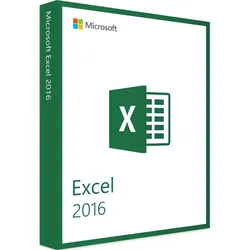
Microsoft Excel 2016 / Für Windows (Online Aktivierung)Microsoft Excel 2016 Ob Kostenplanung, Preisberechnung oder umfangreiche Datensammlung – Microsoft Excel 2016 bietet zahlreiche Möglichkeiten, Informationen auf dem Computer zu bearbeiten und übersichtlich zu organisieren. Arbeitsblätter können individuell aufgebaut, Zahlen miteinander verglichen und wiederkehrende Aufgaben mit Formeln vereinfacht werden. Damit eignet sich Excel 2016 für Unternehmen, Selbstständige, Homeoffice, Ausbildung, Studium und private Projekte. Wer Microsoft Excel 2016 günstig kaufen möchte, kann das Produkt bei LizenzOne.de bequem online bestellen. Flexible Arbeitsblätter für unterschiedliche Aufgaben Von einer einfachen Einkaufsliste bis zur umfangreichen Geschäftsübersicht können Sie Ihre Daten in Excel 2016 individuell anordnen. Zeilen und Spalten lassen sich passend zum jeweiligen Projekt strukturieren, während verschiedene Zahlen- und Textformate für eine k...12,95 €*Versand: 0,00 €Sichere Weiterleitung zum Anbieter
-
Microsoft Python in Excel add-on (NCE)Wichtiger Hinweis zur Lizenz Microsoft Python in Excel add-on (NCE) ist eine Erweiterung für Microsoft Excel und keine eigenständige Office-Anwendung. Für die Nutzung wird eine aktive und berechtigte Microsoft 365 Lizenz benötigt. Die Lizenzierung erfolgt über das Microsoft New Commerce Experience (NCE)-Modell. Die Bereitstellung und Verwaltung erfolgt direkt über den Microsoft-Mandanten Ihrer Organisation. Microsoft Python in Excel add-on (NCE) – Erweiterte Datenanalyse direkt in Excel Erweitern Sie Ihre Datenanalyse mit der Kombination aus Microsoft Excel und Python. Microsoft Python in Excel add-on (NCE) ermöglicht es, Python-Funktionen direkt innerhalb von Excel-Arbeitsmappen zu verwenden und komplexe Analysen in der vertrauten Excel-Umgebung durchzuführen. Nutzen Sie leistungsfähige Python-Bibliotheken für Datenbereinigung, statistische Auswertungen, Visualisierungen und weiterführende Analysen – ohne eine separate Python-Installation auf dem Gerät durchführen zu müssen. Python in Excel verbindet die Flexibilität von Python mit den bekannten Funktionen von Excel und unterstützt moderne Analyseprozesse innerhalb der sicheren Microsoft 365 Umgebung. Excel und Python – gemeinsam stärker Kombinieren Sie vertraute Excel-Arbeitsblätter mit Python-basierten Analysefunktionen und erweitern Sie Ihre Möglichkeiten zur Datenverarbeitung. Keine zusätzliche Installation Nutzen Sie Python direkt innerhalb von Excel, ohne eine separate Python-Umgebung auf Ihrem Computer einrichten zu müssen. Sichere Microsoft Cloud Umgebung Python-Berechnungen werden innerhalb der Microsoft Cloud mit integrierten Sicherheitsmechanismen ausgeführt. Professionelle Datenanalyse Erstellen Sie komplexe Auswertungen, nutzen Sie moderne Analyseverfahren und gewinnen Sie tiefere Einblicke in Ihre Daten. Python in Excel ermöglicht unter anderem: Python-Formeln direkt innerhalb des Excel-Rasters zu schreiben Komplexe Datenanalysen mit Python-Funktionen durchzuführen Fortgeschrittene Visualisierungen zu erstellen Daten zu bereinigen und strukturiert auszuwerten Python-Bibliotheken wie pandas, Matplotlib und scikit-learn innerhalb der unterstützten Umgebung zu nutzen Analyseberichte mit Kollegen zu teilen und zu aktualisieren Python-basierte Berechnungen innerhalb der Microsoft 365 Umgebung auszuführen Ideal für: Datenanalysten und Business Intelligence Teams Finanz- und Controlling-Abteilungen Forschungs- und Entwicklungsbereiche Unternehmen, die Excel mit erweiterten Analysefunktionen kombinieren möchten Erweiterte Funktionen des Microsoft Python in Excel add-ons Das Python in Excel add-on erweitert die Standardfunktionen von Python in Excel um zusätzliche Möglichkeiten für anspruchsvollere Datenanalysen und umfangreichere Berechnungen. Premium Compute: Schnellere Berechnungszeiten für leistungsintensive Python-Analysen und komplexere Datenverarbeitungen. Flexible Berechnungsmodi: Unterstützung für manuelle, teilweise oder automatische Berechnung von Python-Formeln innerhalb von Excel.227,95 €*Versand: 0,00 €Sichere Weiterleitung zum Anbieter
-
Wie lautet die Excel-Formel für Rabatt?
Die Excel-Formel für Rabatt lautet "=Preis*(1-Rabatt)". Dabei steht "Preis" für den ursprünglichen Preis des Produkts und "Rabatt" für den Rabatt in Dezimalform (z.B. 0,2 für 20% Rabatt). Die Formel multipliziert den Preis mit dem Komplement des Rabatts, um den reduzierten Preis zu berechnen. **
-
Wie kann ich mit Excel den Rabatt berechnen?
Um den Rabatt in Excel zu berechnen, kannst du die Formel "=Preis*(1-Rabatt)" verwenden. Ersetze "Preis" durch den Originalpreis des Produkts und "Rabatt" durch den Prozentsatz des Rabatts. Das Ergebnis ist der reduzierte Preis nach Abzug des Rabatts. **
-
Wie berechnet man die jährliche Zahlung in Excel?
Um die jährliche Zahlung in Excel zu berechnen, kannst du die Funktion "ZINSZAHL" verwenden. Diese Funktion erfordert die Eingabe des Zinssatzes, der Anzahl der Perioden und des Darlehensbetrags. Die Funktion gibt dann die jährliche Zahlung zurück. **
-
Wie kann ich Brutto, Rabatt und Netto in Excel berechnen?
Um den Netto-Betrag in Excel zu berechnen, kannst du die Formel "Brutto - Rabatt" verwenden. Wenn du beispielsweise die Zelle A1 für den Bruttobetrag, die Zelle B1 für den Rabatt und die Zelle C1 für den Netto-Betrag verwendest, lautet die Formel in Zelle C1 "=A1-B1". Sobald du die Brutto- und Rabattwerte eingibst, wird Excel automatisch den Netto-Betrag berechnen. **
Ähnliche Suchbegriffe für Excel
-
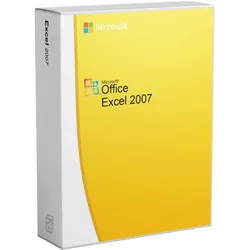
Microsoft Excel 2007Microsoft Excel ist eines der leistungsfähigsten Tabellenkalkulationsprogramme der Welt. Mit Microsoft Excel 2007 vereinfachen Sie Ihren Büroalltag mit den umfangreichen Formeln und Funktionen. Nutzen Sie die vielseitigen Visualisierungsmöglichkeiten und erstellen Sie aussagekräftige Diagramme für Ihre Daten. Sie können Ihre Berichtsausgabe in viele verschiedene Formate der Tabellenkalkulationssoftware Microsoft Excel 2007 exportieren. Das Format Microsoft Excel 2007 gibt Berichte im nativen Excel-XML-Format (auch als XLSX bekannt) aus. So können Sie schnell native Excel-Tabellen für Microsoft Excel 2002, Microsoft Excel 2003 und Microsoft Excel 2007 bereitstellen. Benutzer von Microsoft Excel 2002 und Microsoft Excel 2003 müssen das Microsoft Office Compatibility Pack installieren. Dieses enthält Funktionen zum Öffnen und Speichern des neuen Formats Um Microsoft Excel 2007 schnell und effizient nutzen zu können, benötigen wir einige Grundlagen über den Aufbau und die Funktionsweise der Tabellenkalkulation Excel von Microsoft. Wir benutzen Tabellen, um mit Zahlen zu rechnen - soweit noch logisch. Wichtig ist, dass wir die einzelnen Bestandteile unserer Tabelle eindeutig benennen können, damit wir später bei Berechnungen auf Werte in bestimmten Zellen zugreifen können. Für eine Zelle haben wir eine Spalte, in der sich die Zelle befindet, eine Zeile in der Tabelle außerdem kann es mehr als ein Tabellenblatt (Arbeitsblatt) geben (muss es aber nicht) Benötigen wir mehrere zusammenhängende Zellen, spricht man von einem Bereich. Spaltenbezeichnung in Microsoft Excel 2007 Die Spalten der Tabelle sind mit Großbuchstaben beschriftet und beginnen mit "A". In unserem Beispiel steht der Wert "12" in Spalte "B". Bei der sechsundzwanzigsten Spalte sind wir bei dem Buchstaben "Z". Je nach Anwendung können aber auch mehr als 26 Spalten notwendig sein. Jetzt arbeiten wir einfach mit Doppelbuchstaben als Bezeichnung - die 27zigste Spalte hat dann die Bezeichnung "AA". Bei der 702. Spalte mit der Bezeichnung "ZZ" sind die zweistelligen Bezeichnungen zu Ende. Dann arbeiten wir einfach mit 3 Buchstaben weiter. Wir haben also genug Kapazität. Wer braucht da noch den Klugscheißermodus auf Partys. Auf die Frage, wie viele Spalten in Excel möglich sind, gibt es 2 Antworten. Seit Microsoft Excel 2007 sind 16.384 Spalten möglich - die letzte Spalte in Excel ist XFD. Vor Excel 2007 waren "nur" 256 Spalten möglich. Die Tastenkombination, um zur letzten Spalte zu springen, ist: STRG + Pfeil nach rechts (MAC: CMD + Pfeil nach rechts) (probieren Sie einfach auch das Gegenteil aus). Zeilenbezeichnung in Microsoft Excel 2007 Die Zeilennummer wird auf der linken Seite fortlaufend in Dezimalzahlen angegeben. Das beginnt bei der Nummer 1 und geht bis zur Zeile 1.048.576 (vor Excel 2007 waren nur 65.636 Zeilen möglich). Die Position eines Wertes kann durch die Angabe von Spalte und Zeile beschrieben werden (Excel geht immer in dieser Reihenfolge vor). Unsere Beispielzahl "34,5" aus dem obigen Beispiel befindet sich also an Position C2. Position einer Zelle Diese Positionsangabe wird in Excel oben ganz links angezeigt. Wir sehen im obigen Beispiel für unseren Inhalt "34,5" die Position "C2". Wir können über dieses Feld direkt zu einer Position springen, indem wir dort eine Positionsbezeichnung eingeben. Geben Sie hier einfach "Z6" ein und bestätigen Sie. Wir werden dann direkt in die Zelle "Z6" gebeamt. Tabellenblatt (Arbeitsblatt) - mehr als 1 für mehr Komfort Mit der Angabe von Spalte und Zeile haben wir eine relativ klare Positionsbezeichnung - allerdings müssen wir noch das Tabellenblatt angeben, wenn wir mit mehr als einem Tabellenblatt (Arbeitsblatt) arbeiten. Wir können in Excel mit mehr als einem Tabellenblatt arbeiten. Dies ist je nach Anwendung sinnvoll. Die Beschriftung des Arbeitsblatts befindet sich in der Fußzeile der Tabelle und hat den Standardnamen "Tabelle1". In der neuesten Version von Microsoft Excel 2019 wird beim Erstellen einer neuen Arbeitsmappe nur ein Arbeitsblatt im Voraus erstellt. In früheren Versionen waren es immer 3 Arbeitsblätter auf einmal. Je nach Bedarf können weitere Arbeitsblätter erstellt werden. Diese können auch umbenannt werden und wir müssen uns nicht mehr mit dem sinnlosen Namen "Tabelle1" herumschlagen. Dazu später mehr. Bereich - mehrere zusammenhängende Zellen Wenn wir mehrere zusammenhängende Zellen in unsere Berechnung einbeziehen wollen, verwenden wir einen Bereich. Der Bereich wird durch die Startzelle (z. B. "B2") und die Endzelle (z. B. "B5") definiert. Wir haben also für diesen Bereich die Zellen "B2", "B3", "B4" und "B5" - diese Schreibweise wäre eindeutig zu aufwendig. Daher haben wir die Excel-Notation mit dem Doppelpunkt "B2:B5". Das kann man rechts genauso machen - der Bereich "B2:D2" enthält die Zellen "B2", "C2" und "D2". Darüber können auch komplette Blöcke definiert werden - die Definition "B2:C4" enthält B2, B3, B4, C2, C3 und C4. Die Darstellung des Inhalts ist wichtig - die ...17,95 €*Versand: 0,00 €Sichere Weiterleitung zum Anbieter
-
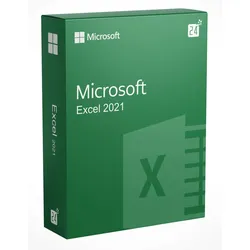
Microsoft Excel 2021Microsoft Excel 2021 – leistungsstarke Kalkulationen für Ihr Projekt Schon seit vielen Jahrzehnten ist Excel die wohl wichtigste Anwendung aus dem Hause Microsoft. Sie ermöglicht es, passgenaue Tabellen auszuarbeiten und wird dadurch in vielen Branchen zu einem zentralen Grundsatz. Auch mit Microsoft Excel 2021 haben sich die vielfältigen Lösungen noch einmal gründlich weiterentwickelt. Doch wie genau funktioniert Excel 2021 und wo liegen die Vorteile im direkten Vergleich? Direkt hier stellen wir dir genauer vor, warum sich Microsoft Excel 2021 lohnt. In diesen Bereichen wird Excel 2021 zur besten Unterstützung Für verlässliche und kompakte Planungen spielt Excel eine tragende Rolle. Nicht nur direkt für den professionellen Betrieb im Unternehmen, sondern auch für die private Anwendung hält Microsoft Excel 2021 eine Vielzahl möglicher Hilfen bereit. Besonders im Sinne einer reibungslosen Arbeit mit anderen Nutzern hat sich die neue Version verbessert, um den Komfort langfristig zu erweitern. Auch in der neuen Version stehen Aspekte wie die einfache Formelerstellung und die automatische Berechnung im Vordergrund. Gleichzeitig lassen sich die vielfältigen Ergebnisse durch dynamische Diagramme bestmöglich abbilden, um für eine durchdachte Formatierung zu sorgen. Dies macht es leicht, die Ergebnisse mit nur einem Blick vollständig zu erkennen und das Ablesen zu vereinfachen. Sowohl für Business Planungen als auch für den einfachen Haushaltsplan wird Excel zur Entlastung. So hat sich Microsoft Excel 2021 im direkten Vergleich entwickelt Um die Arbeit an wichtigen Projekten noch intuitiver und dynamischer zu machen, haben sich rund um Excel 2021 viele neue Funktionen entwickelt. Diese machen es deutlich einfacher, gemeinsam an neuen Projekten zu arbeiten und Änderungen schneller umzusetzen. Auch die schnelle Anpassung direkt am heimischen PC oder aus der Bahn ist dank der Verknüpfung mit der Cloud stets möglich. Vor allem im Kontext des Betriebssystems Windows 11 , das die Basis für Microsoft Excel 2021 ist, bleibt die Nutzung stets intuitiv. Die folgenden neuen Funktionen spielen ebenfalls eine große Rolle: Co-Authoring – parallele Zusammenarbeit an nur einer Excel Mappe Neue Kommentare – mehr Vielfalt für die Kommentierung der Tabellen Gutes Design – vollständige Anpassung an Windows 11 mit Dark Mode XLOOKUP – bessere Auffindung aller relevanten Details in den Zeilen LET-Funktion – Zuweisung eines Namens für jedes Berechnungsergebnis Hinzu kommen natürlich optimierte Tabellenansichten und eine deutliche Weiterentwicklung für die Barrierefreiheit. So fällt es leicht, mit Microsoft Excel 2021 von einer höheren Performance zu profitieren und die Stabilität auf ein neues Niveau zu bringen. Verbesserungen im Bereich der automatischen Speicherung tragen ebenfalls dazu bei, dass die Anwendung stets effizient bleibt. Mehr Kooperation und vielfältigere Designs im Alltag Auch den wichtigsten Punkt der optimierten Zusammenarbeit haben wir bereits thematisiert. Dieser ist von höchster Bedeutung, wenn es um die richtige und passgenaue Verwendung von Microsoft Excel 2021 geht. So können Sie und Ihre Kollegen zu verschiedenen Zeiten an mehreren Orten auf die gleichen Arbeitsmappen und Inhalte zurückgreifen. Dies macht es leicht, die eigenen Dokumente exakt zu steuern, besser zu verwalten und die Kooperation auch Remote aktiv voranzutreiben. Falls Sie selbst Microsoft Excel 2021 kaufen möchten, lohnen sich die vielen technischen Änderungen allemal. So fällt es leicht, Schritt für Schritt die eigenen Prozesse zu optimieren und für mehr Komfort in der täglichen Zusammenarbeit zu sorgen. Auch das neue Design wird zu einem entscheidenden Vorteil. Dieses lässt Sie Ihr Excel auf den neusten Stand bringen und sichert Sie somit nachhaltig ab. Jetzt Microsoft Excel 2021 kaufen und kräftig sparen! Sie möchten Ihr Excel nun selbst auf den neusten Stand bringen? Dann haben Sie mit Microsoft Excel 2021 genau die richtige Lösung zur Hand. Vor allem die Erstellung von Tabellen und die schnelle Auswertung macht Microsoft Excel 2021 zu einem mächtigen Programm für Ihren Alltag. Gerne können Sie Ihren Key daher direkt hier bei uns kaufen. Wir freuen uns auf dieser Grundlage, Sie bei Ihren Projekten zu unterstützen und Ihnen die neuste Version von Microsoft Excel 2021 anzubieten. Systemanforderungen Unterstütztes Betriebssystem Windows 10 Windows 11 die drei letzten Versionen von Apple MacOS Hardwareanforderungen Microsoft Windows - Dual Core Prozessor - 1.1 GHz - RAM 4 GB - HD 4 GB Apple MacOS - RAM 4 GB - HD 10 GB Zusätzliche Anforderungen Internetverbindung79,95 €*Versand: 0,00 €Sichere Weiterleitung zum Anbieter
-
Wie ziehe ich den Rabatt von der Summe in Excel ab?
Um den Rabatt von der Summe in Excel abzuziehen, kannst du die Formel "=Summe(A1:A10) * (1 - Rabatt)" verwenden, wobei "A1:A10" den Bereich der Zahlen darstellt, von denen du den Rabatt abziehen möchtest und "Rabatt" den Prozentsatz des Rabatts darstellt. Die Formel multipliziert die Summe der Zahlen mit dem Komplement des Rabatts (1 - Rabatt) und gibt das Ergebnis aus. **
-
Wie vergleiche ich in Excel die Bestandsliste mit der Bestellung?
Um die Bestandsliste mit der Bestellung in Excel zu vergleichen, kannst du die Funktionen VLOOKUP oder INDEX MATCH verwenden. Du kannst die Artikelnummer oder einen eindeutigen Identifikator in beiden Tabellen verwenden, um die entsprechenden Informationen abzugleichen. Wenn ein Wert in der Bestandsliste vorhanden ist, aber nicht in der Bestellung, bedeutet dies, dass der Artikel auf Lager ist und nicht bestellt werden muss. Wenn ein Wert in der Bestellung vorhanden ist, aber nicht in der Bestandsliste, bedeutet dies, dass der Artikel bestellt werden muss, da er nicht auf Lager ist. **
-
Wie löse ich einen Aktionscode für einen Rabatt beim Online-Einkauf ein?
Um einen Aktionscode einzulösen, füge den Code während des Bestellvorgangs in das entsprechende Feld ein. Überprüfe, ob der Rabatt angewendet wurde, bevor du die Bestellung abschließt. Stelle sicher, dass der Aktionscode gültig ist und alle Bedingungen erfüllt sind. **
-
Was bedeutet "Zahlung auf Rechnung" bei einer Online-Bestellung?
"Zahlung auf Rechnung" bedeutet, dass der Kunde die Möglichkeit hat, den Kaufbetrag erst nach Erhalt der Ware zu begleichen. Der Kunde erhält eine Rechnung mit den Zahlungsinformationen und hat in der Regel eine bestimmte Frist, um den Betrag zu begleichen. Diese Zahlungsmethode bietet dem Kunden mehr Sicherheit, da er die Ware erst prüfen kann, bevor er bezahlen muss. **
* Alle Preise verstehen sich inklusive der gesetzlichen Mehrwertsteuer und ggf. zuzüglich Versandkosten. Die Angebotsinformationen basieren auf den Angaben des jeweiligen Shops und werden über automatisierte Prozesse aktualisiert. Eine Aktualisierung in Echtzeit findet nicht statt, so dass es im Einzelfall zu Abweichungen kommen kann. ** Hinweis: Teile dieses Inhalts wurden von KI erstellt.